
Última Actualización: 4 de septiembre de 2025
Introducción
Este artículo explica el procedimiento para migrar una máquina virtual que se ejecuta en un entorno VMware a VirtualBox. Tras la adquisición de VMware por parte de Broadcom en noviembre de 2023, cambios significativos en el sistema de licencias han llevado a muchas empresas a considerar la migración fuera de VMware. Esta guía proporciona pasos de migración detallados y actualizados, así como consejos para la solución de problemas.
Últimas Tendencias de VMware Tras la Adquisición por Broadcom
Cambios Clave en 2023-2024
Detalles de la Adquisición
- Noviembre de 2023: Broadcom completa la adquisición de VMware por 61 mil millones de dólares (aproximadamente 8 billones de yenes)[^1].
- 4 de febrero de 2024: Fin de las ventas de licencias perpetuas, completando el cambio a un modelo basado en suscripción[^2].
Cambios en el Sistema de Licencias
- Descontinuación de Licencias Perpetuas: Todos los productos han pasado a un modelo de suscripción (1 año/3 años/5 años).
- Cambio en la Unidad de Facturación: La métrica de facturación ha cambiado de por socket de CPU a por núcleo de CPU.
- Agrupación de Productos: Más de 160 productos se han consolidado en las siguientes cuatro ediciones:
- VMware Cloud Foundation (VCF)
- VMware vSphere Foundation (VVF)
- VMware vSphere Standard (VVS) Ventas finalizarán en noviembre de 2024
- VMware vSphere Essentials Plus Ventas finalizarán en noviembre de 2024
Impacto en los Precios
- Muchas empresas han reportado aumentos de precios de 5 a 10 veces[^3].
- Ya no es posible renovar el soporte y mantenimiento para las licencias perpetuas.
Cambios en el Programa de Socios
- Febrero de 2024: Se canceló el Programa de Socios de VMware.
- Un cambio hacia un modelo de ventas directas para grandes clientes.
Cómo Migrar de VMware a VirtualBox
Método 1: Migración a través de Exportación OVF/OVA (Recomendado)
1. Exportando desde VMware
Pasos para VMware Workstation Pro 17
- Apague completamente la máquina virtual de destino (no la suspenda).
- Seleccione la máquina virtual en VMware Workstation.
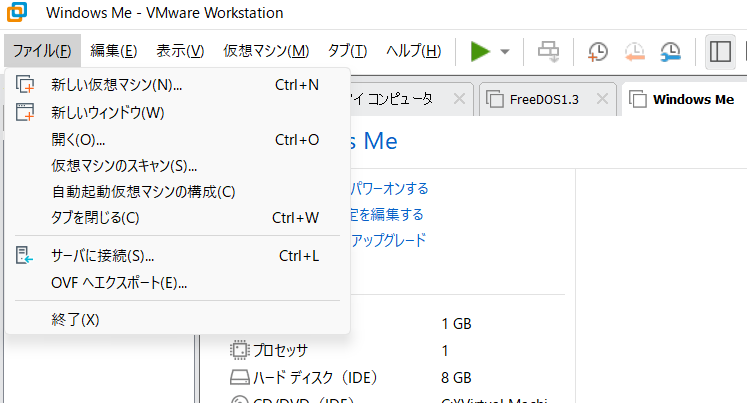
- En el menú, seleccione “File → Export to OVF…“.
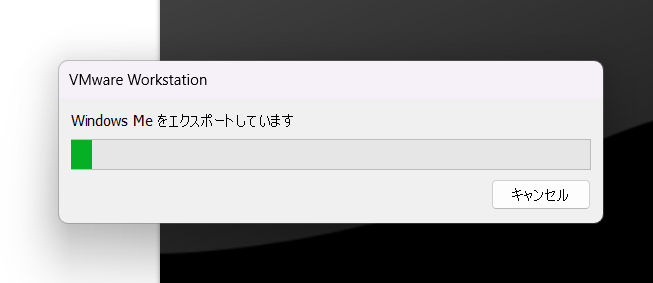
- Ingrese un nombre de archivo y asegúrese de cambiar la extensión a “ova“.
- Nota: El valor predeterminado es .ovf, por lo que debe cambiarlo manualmente a .ova.
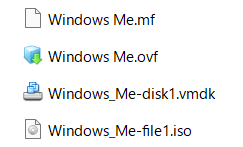
Archivos Exportados (si se usa el formato OVF)
.ovf: Archivo de configuración de la máquina virtual (formato XML)..vmdk: Archivo de disco virtual..mf: Archivo de manifiesto (contiene sumas de verificación)..iso: Imágenes ISO incluidas si es necesario.
2. Importando a VirtualBox
- Inicie VirtualBox.
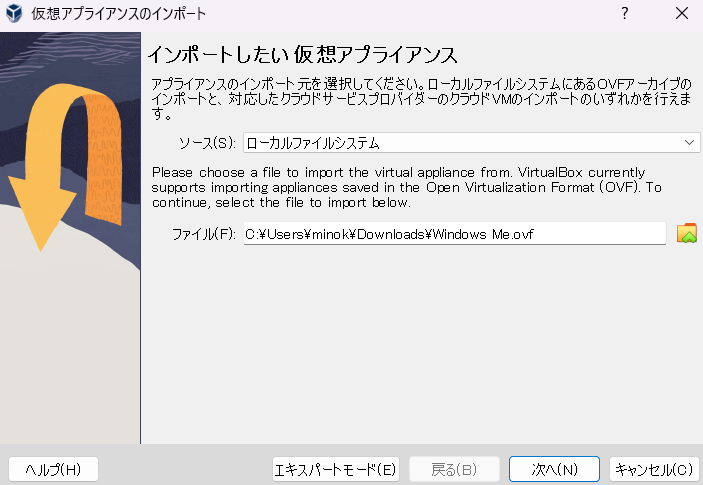
- En el menú, seleccione “Archivo → Importar servicio virtualizado…“.
- Seleccione el archivo .ova o .ovf exportado.
- Revise la configuración y ajústela según sea necesario:
- CPU: Ajuste el número de núcleos.
- Memoria: Establezca el tamaño de la RAM.
- Red: Elija el tipo de adaptador de red.
- Haga clic en “Importar“.
Método 2: Usando el Archivo VMDK Directamente
También puede crear una nueva máquina virtual utilizando directamente el archivo VMDK:
- En VirtualBox, haga clic en “Nueva“.
- Seleccione el tipo y la versión de SO apropiados.
- Elija “Usar un archivo de disco duro virtual existente“.
- Especifique el archivo VMDK.
- Configure manualmente otros ajustes (Memoria, CPU, Red).
Método 3: Conversión Usando OVFTool (Método Heredado)
Este método utiliza la herramienta OVFTool incluida con VMware Workstation (para entornos Windows):
cd "C:\Program Files (x86)\VMware\VMware Workstation\OVFTool"
ovftool.exe "C:\VMs\source\vm.vmx" "C:\VMs\export\vm.ovf"
Nota: Si la ruta contiene espacios, debe encerrarla entre comillas dobles.
Solución de Problemas
Errores Comunes y Soluciones
1. Error de Interfaz de Red
Mensaje de Error:
Nonexistent host networking interface, name '' (VERR_INTERNAL_ERROR)
Result Code: E_FAIL (0X80004005)
Solución:
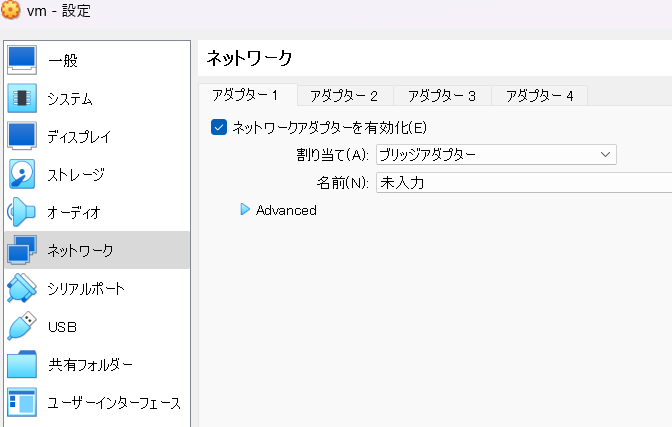
- Abra la configuración de la máquina virtual en VirtualBox.
- Seleccione la pestaña “Red“.
- Cambie la configuración “Conectado a” del adaptador de red a “NAT“.
- Configuración original: Adaptador puente (con un campo de nombre vacío).
- Nueva configuración: NAT.
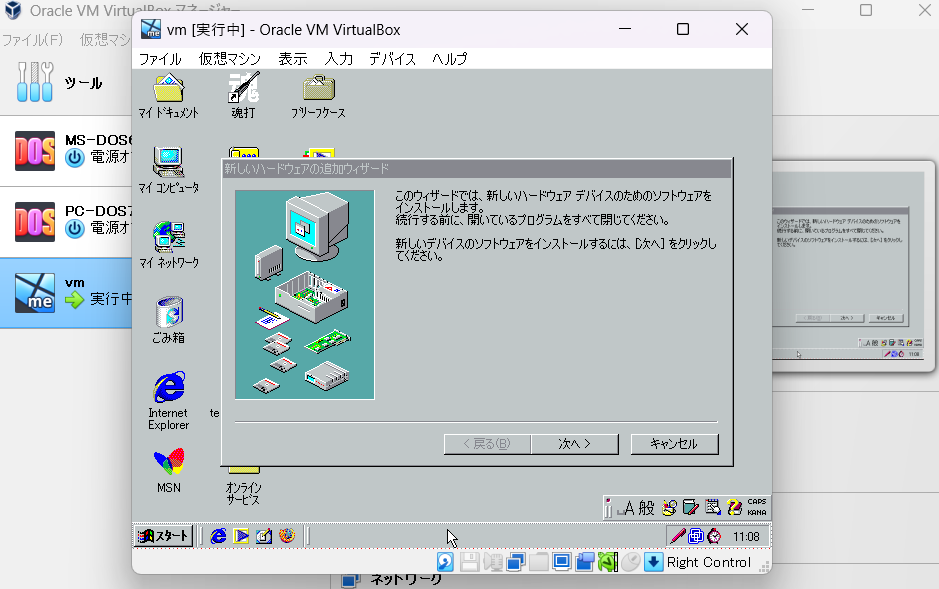
Pantalla después de un arranque exitoso:
2. Incompatibilidad de la Especificación OVF
Pueden ocurrir errores durante la importación debido a diferencias en las implementaciones de OVF entre VirtualBox y VMware.
Solución:
Abra el archivo OVF en un editor de texto y modifique la siguiente línea:
<!-- Antes de la modificación -->
<vssd:VirtualSystemType>virtualbox-2.2</vssd:VirtualSystemType>

<!-- Después de la modificación (ajustado para el entorno VMware) -->
<vssd:VirtualSystemType>vmx-14</vssd:VirtualSystemType>
3. Problemas de Compatibilidad de Hardware
Si la VM no arranca, intente ajustar las siguientes configuraciones en VirtualBox:
- Marque “Habilitar I/O APIC“.
- Marque “Habilitar PAE/NX“.
- Cambie el Chipset a “ICH9“.
Optimización Post-Migración
Desinstalar VMware Tools
Si VMware Tools está instalado, es crucial desinstalarlo:
Guest de Windows:
- Vaya a Panel de control → Desinstalar un programa.
- Seleccione “VMware Tools” y desinstálelo.
Guest de Linux:
sudo vmware-uninstall-tools.pl
Instalar las Guest Additions de VirtualBox
La instalación de las Guest Additions habilita las siguientes características:
- Integración del ratón
- Ajuste automático de la resolución de pantalla
- Carpetas compartidas
- Portapapeles compartido
- Modo fluido
Pasos de Instalación (para sistemas basados en Ubuntu/Debian):
- Instale los paquetes requeridos:
sudo apt update && sudo apt upgrade -y
sudo apt install build-essential linux-headers-$(uname -r) -y
- En el menú de VirtualBox, seleccione “Dispositivos” → “Insertar imagen de CD de las Guest Additions…“.
- Monte el CD y ejecute el instalador:
cd /media/$USER/VBox_GAs_*
sudo ./VBoxLinuxAdditions.run
- Reinicie el sistema:
sudo reboot
Guest de Windows:
- En el menú de VirtualBox, seleccione “Dispositivos” → “Insertar imagen de CD de las Guest Additions…“.
- Si no se ejecuta automáticamente, abra la unidad de CD/DVD desde el Explorador de archivos.
- Ejecute
VBoxWindowsAdditions.exe. - Una vez completada la instalación, reinicie el sistema.
Nueva Información y Actualizaciones
Actualizaciones Importantes para 2024-2025
Productos de VMware Ahora Gratuitos para Uso Personal
- VMware Workstation Pro: Se volvió gratuito para uso personal en mayo de 2024[^4].
- VMware Fusion Pro: También gratuito para uso personal.
- Todavía se requiere una licencia comercial para uso empresarial.
Nuevas Características en VirtualBox 7.0
- Soporte para VMs totalmente encriptadas.
- Soporte mejorado para VMs en la nube.
- Soporte para TPM 2.0.
- Soporte para Arranque Seguro (Secure Boot).
Alternativas de Migración
Además de VirtualBox, los siguientes también se están considerando como destinos de migración desde VMware:
- Proxmox VE: Una plataforma de virtualización de código abierto.
- XCP-ng: Una plataforma de virtualización de código abierto basada en Xen.
- RHEV (Red Hat Enterprise Virtualization): Para uso empresarial.
- Hyper-V: Incluido con Windows Server.
Lo Último sobre la Adquisición de Broadcom (a septiembre de 2025)
- VMware Explore 2024: Declaró un “regreso a la nube privada”.
- Reducción de Empleados: Se han llevado a cabo más de 3,000 despidos.
- Impacto en el Mercado Japonés: También se han producido importantes reducciones de personal en la filial japonesa, lo que genera preocupaciones sobre el sistema de soporte.
Notas Importantes
Lista de Verificación Previa a la Migración
- Crear Copias de Seguridad: Siempre cree una copia de seguridad completa de su máquina virtual antes de iniciar el proceso de migración.
- Verificar Licencias: Es posible que deba reactivar la licencia del sistema operativo invitado.
- Configuración de Red: La dirección MAC puede cambiar, así que revise la configuración de su red.
- Compatibilidad de Aplicaciones: Las aplicaciones que dependen de hardware específico pueden no funcionar.
Limitaciones Conocidas
- Aceleración 3D: El rendimiento puede ser inferior en comparación con VMware.
- Soporte USB 3.0: Requiere la instalación del Extension Pack (gratuito para uso personal).
- Pantalla Remota: VRDP requiere el Extension Pack.
Productos sin Soporte
El soporte ha finalizado o está programado para finalizar para los siguientes productos de VMware:
- vSphere Enterprise Plus (versión de Licencia Perpetua)
- vSphere Standard (versión de Licencia Perpetua)
- vSphere Essentials/Essentials Plus (versión de Licencia Perpetua)
- Línea de productos HCI de Fujitsu (basada en VMware)
Referencias
Documentación Oficial
- Manual de Usuario de VirtualBox – Manual Oficial de Oracle
- Documentación de VMware – Documentación Oficial de VMware (bajo Broadcom)
- Documentación de OVF Tool – Herramienta OVF de Broadcom
Artículos y Fuentes Relacionadas
[^1]: Broadcom Completa la Adquisición de VMware – Anuncio Oficial de Broadcom
[^2]: Licenciamiento por Suscripción de VMware – Información de Licenciamiento de VMware
[^3]: De varios informes de investigación de medios de TI (ITmedia, Nikkei XTECH, etc.)
[^4]: Hipervisor de Escritorio de VMware Gratuito para Uso Personal – Blog Oficial de VMware
Descargo de responsabilidad: El contenido de este artículo se basa en información disponible hasta el 4 de septiembre de 2025. Las especificaciones de VMware y VirtualBox están sujetas a cambios sin previo aviso, por lo que le rogamos que consulte la última documentación oficial al realizar el trabajo real.
Copyright: Las capturas de pantalla utilizadas en este artículo son solo para fines ilustrativos. Los derechos de autor del software respectivo pertenecen a sus respectivas compañías.