
✅ Introducción
Aunque los artículos sobre IA y GPUs de alto rendimiento están por todas partes en estos días, muchos usuarios en realidad trabajan con entornos de bajas especificaciones como servidores Ubuntu de nivel gratuito, e2-micro (GCP) y el nivel gratuito de Oracle Cloud.
Soy uno de ellos. Cuando trabajaba con una conexión SSH de VSCode, se desconectaba repentinamente en medio de una sesión. A veces, el código en el que estaba trabajando se perdía, y tuve experiencias en las que me vi forzado a volver a usar TeraTerm.
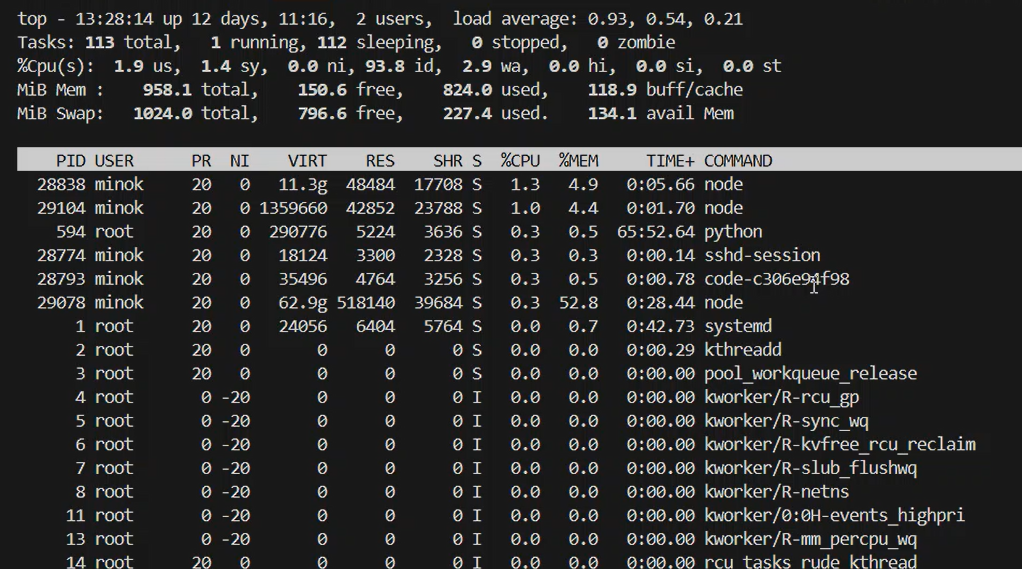
🧪 Especificaciones y Problemas Actuales de la Máquina
Aquí están las especificaciones de la instancia de Ubuntu que estoy usando:
$ free
              total        used        free      shared  buff/cache   available
Mem:          979708      526436       98036        1556      536932      453272
Swap:              0           0           0
- Aproximadamente 1GB de memoria
- Sin Swap configurado
- VSCode se desconecta durante sesiones largas
En este estado, simplemente ejecutar un proceso un poco pesado puede desencadenar un error “Out of Memory (OOM)”, lo que hace que la conexión de VSCode se agote y se desconecte.
🛠 Solución: Introduciendo un Archivo de Intercambio (Swap)
Al configurar un archivo de intercambio (Swap), se crea un refugio de emergencia para cuando la memoria física se agota. Aquí están los pasos:
1. Crear un archivo de intercambio (por ejemplo, 1GB)
sudo fallocate -l 1G /swapfile
O, para una mejor compatibilidad:
sudo dd if=/dev/zero of=/swapfile bs=1M count=1024
Salida:
sudo dd if=/dev/zero of=/swapfile bs=1M count=1024
1024+0 records in
1024+0 records out
1073741824 bytes (1.1 GB, 1.0 GiB) copied, 17.8276 s, 60.2 MB/s
2. Establecer permisos
sudo chmod 600 /swapfile
3. Inicializar y habilitar
sudo mkswap /swapfile
sudo swapon /swapfile
Salida:
sudo mkswap /swapfile
Setting up swapspace version 1, size = 1024 MiB (1073737728 bytes)
no label, UUID=ea117786-54d3-4317-b575-130df8e58c5b
4. Hacerlo persistente (habilitar después de reiniciar)
echo '/swapfile none swap sw 0 0' | sudo tee -a /etc/fstab
Salida:
/swapfile none swap sw 0 0
5. Verificar si hay líneas duplicadas en /etc/fstab
cat /etc/fstab
Asegúrese de que una línea como la siguiente no esté escrita más de una vez:
/swapfile none swap sw 0 0
❌ Ejemplo Incorrecto (Lo que yo tenía):
/swapfile none swap sw 0 0
/swapfile none swap sw 0 0
✅ Ejemplo Correcto:
/swapfile none swap sw 0 0
🔧 Cómo arreglar duplicados:
Abra el archivo con:
sudo nano /etc/fstab
o
sudo vi /etc/fstab
Luego, elimine una de las líneas duplicadas y guarde el archivo.
💡 ¿Por qué es esto importante?
- Tener líneas duplicadas en
fstabpuede causar errores de duplicación del área de intercambio o fallos de montaje durante el arranque. - Esto es especialmente cierto para las instancias basadas en cloud-init (por ejemplo, GCP/Oracle) donde el proceso de arranque es sensible.
🔍 ¿Qué pasó después?
Mi conexión SSH de VSCode se volvió extremadamente estable, y pude volver a mi flujo de trabajo de desarrollo normal. Es especialmente perfecto para tareas en las que no necesitas recursos de nivel de IA, sino que solo quieres escribir algunos scripts simples de Python.
💬 Resumen
Las desconexiones de VSCode no solo son causadas por conexiones inestables; también pueden estar relacionadas con la memoria insuficiente en el lado del servidor.
Incluso en e2-micro o en el nivel gratuito de Oracle Cloud, puedes crear un entorno de desarrollo suficientemente cómodo configurando un archivo de intercambio. “Una mejora dramática con un pequeño ajuste”—este tipo de mejora práctica debería ser más valiosa que nunca en los tiempos venideros.
🔧 Swap File Creation Guide
📋 Swap File Creation Steps
-l 1G: Specifies 1GB size
/swapfile: Path to the swap file
Swap files may contain sensitive information, so this is essential
At this point, it’s not yet active as swap
From this moment, the system starts using swap
HDD environments: Consider using zram (RAM compression) for better performance
Recommendation: Even a small swap is better than none – prevents sudden application termination
🧩 Bonus: Primeros Auxilios para Desconexiones de VSCode
- Cierra y vuelve a abrir la sesión SSH de VSCode.
- Si es necesario, elimina el directorio
.vscode-servery deja que se reconstruya. - Para tareas de larga duración, también es muy recomendable usar
screenotmux.
💡 Información Extraordinariamente Útil sobre Google Cloud e2-micro
La instancia e2-micro de Google Cloud es parte del Nivel Gratuito de Google Cloud, lo que te permite usar ciertos productos sin costo, dentro de límites de uso mensuales específicos. Aquí tienes algunos consejos clave para aprovecharlo al máximo:
- Una Instancia VM e2-micro Gratuita: Obtienes una instancia de VM
e2-microno interrumpible por mes. El límite se basa en el tiempo de actividad total del mes (por ejemplo, 744 horas en un mes de 31 días). Puedes ejecutar varias instanciase2-micro, pero su tiempo de actividad combinado no debe exceder este límite para seguir siendo gratuito. - Regiones Soportadas: La instancia
e2-microgratuita solo está disponible en regiones específicas de EE. UU.: Oregón (us-west1), Iowa (us-central1) y Carolina del Sur (us-east1). Es crucial que crees tu instancia en una de estas regiones. - Especificaciones: Una VM
e2-microofrece 0.25 vCPU (que puede aumentar a 2 vCPU periódicamente) y 1 GB de RAM. Es ideal para aplicaciones pequeñas y de bajo tráfico. - Almacenamiento: El nivel gratuito incluye 30 GB-mes de disco persistente estándar. Ten cuidado de no exceder este límite para evitar cargos.
- Sistema Operativo: Elige siempre un sistema operativo gratuito como Debian, Ubuntu u otras distribuciones de Linux para evitar costos de licencia.
- Tráfico de Red: Tienes 1 GB de salida de red gratuita por mes desde Norteamérica a todos los destinos de regiones (excluyendo China y Australia). Ten en cuenta tu transferencia de datos de salida, ya que exceder este límite generará cargos.
- Monitoriza tu Uso: Revisa regularmente tu informe de facturación para asegurarte de que te mantienes dentro de los límites del nivel gratuito y evitar cargos inesperados. Google Cloud no corta automáticamente la facturación si excedes los límites.
- Diferencia entre Nivel Gratuito y Prueba Gratuita: El Nivel Gratuito es una oferta “siempre gratuita” con límites específicos, mientras que la Prueba Gratuita te da $300 de crédito por 90 días para explorar todos los servicios de Google Cloud.
Aprovechar estos consejos te ayudará a mantener tus costos bajos mientras utilizas esta útil oferta de nube gratuita.